这篇WireGuardPeer配置实操指南面向个人家庭组网、小型团队远程接入的普通运维用户,结合常见的软路由加终端设备的实际场景给出可直接落地的操作步骤,所有配置示例都经过基础环境验证,全程围绕WireGuard Peer配置:配置示例说明的核心需求展开,避开无意义的理论堆砌,帮用户快速完成两端对等节点的配对部署。

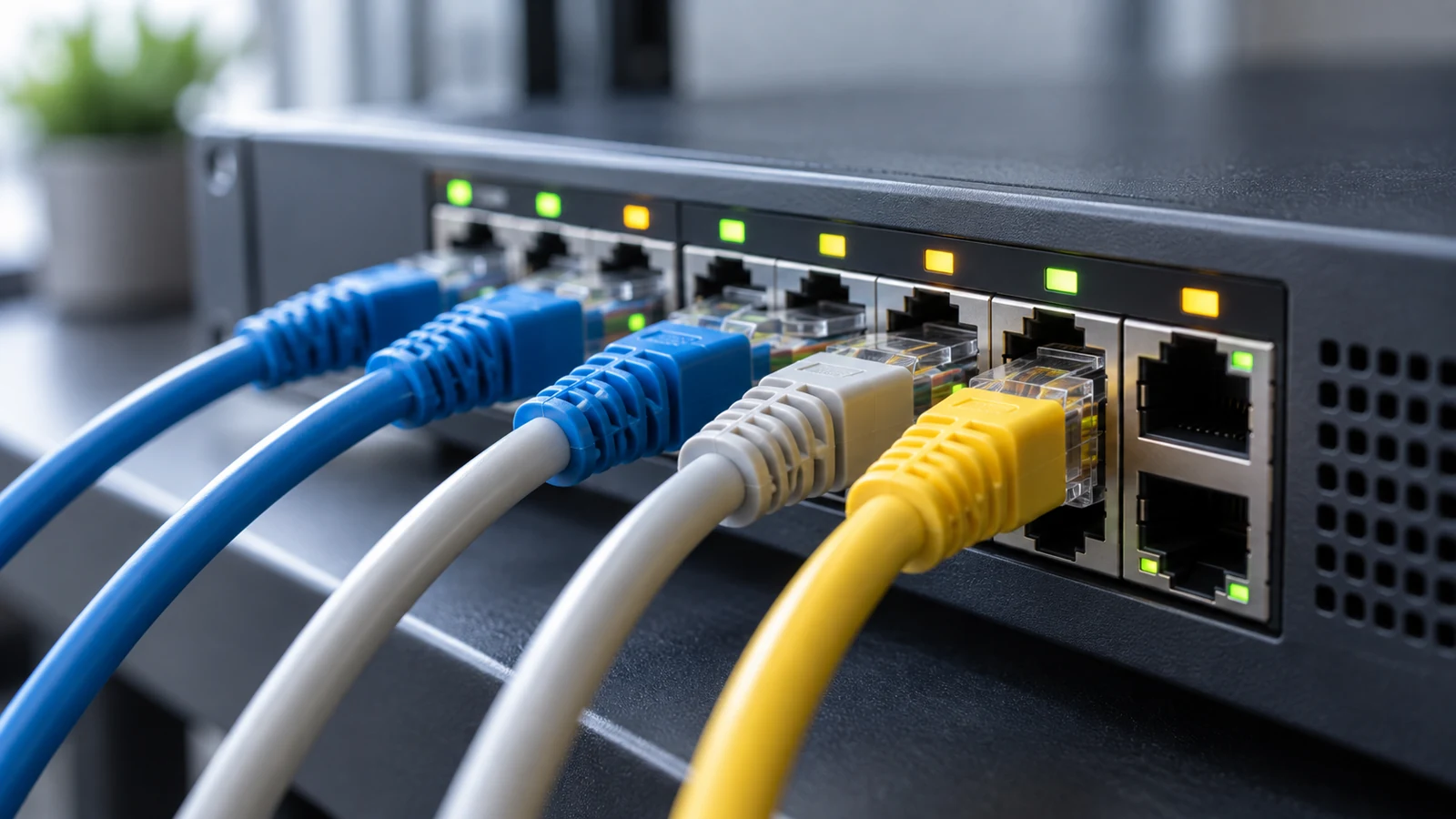
运维人员核对参数调试WireGuard对等节点组网配置的实操场景
配置前的前置准备校验
在开始编辑Peer配置内容之前,首先要确认两端设备的WireGuard运行环境已经正常部署,内核模块或者用户态服务没有报错,可先通过系统命令查看WireGuard模块的加载状态,避免后续配置完成后因为底层环境异常浪费排查时间。
接下来要提前收集两端的核心配对参数,包括服务端的公网接入地址、开放的WireGuard监听端口、服务端自身的公钥,以及客户端提前生成的公私钥对、计划分配给客户端的虚拟隧道网段IP,所有参数要单独记录在文本里,不要边配置边随机填写,避免出现字符错漏。
服务端WireGuard Peer配置示例说明
以常见的OpenWrt软路由作为WireGuard服务端场景为例,打开默认的wg0隧道配置文件,在原有[Interface]区块之后新增独立的[Peer]区块,首先填入远程接入客户端的公钥,注意这里不能填入服务端自身的公钥,公私钥配对错误是新手配置时最常见的问题。
Peer区块下的AllowedIPs字段,如果当前接入的是单台远程办公笔记本,直接填入分配给该客户端的虚拟IP加32位掩码即可,不要直接填入整个虚拟网段,避免后续新增其他Peer的时候出现路由规则冲突,如果客户端处于运营商NAT内网下,可以按需配置PersistentKeepalive参数维持隧道保活,不需要随意设置过大的数值。
写完配置内容之后先不要直接重启WireGuard服务,先通过系统内置的wg show命令查看当前加载的配置列表,确认新增的Peer条目已经出现在输出结果中,没有语法错误导致的配置截断,避免直接重启服务导致原有正常隧道断开。
客户端侧WireGuard Peer配置对应示例
以Windows平台的WireGuard客户端为例,新建隧道配置文件时,先在[Interface]区块填入客户端自身的私钥、提前分配好的虚拟隧道IP、指定的DNS解析服务器地址,之后点击添加Peer按钮,填入之前收集的服务端公钥、服务端公网端点的地址加监听端口组合。
客户端Peer下的AllowedIPs字段可以根据实际使用场景调整,如果需要所有流量都走WireGuard隧道转发,就填入0.0.0.0/0,如果只需要访问家庭内网的设备资源,就只填入家庭内网的私有网段地址即可,不需要填写多余的路由条目增加不必要的转发开销。
Peer连通性验证步骤
两端配置都保存完成之后,先后启动服务端和客户端的WireGuard隧道,SakuracatVPN下载回到服务端执行wg show命令,查看对应Peer条目的最新握手时间字段,如果显示的时间距离当前时刻很近,说明两个Peer节点之间已经完成密钥交换,基础的隧道连通性已经打通。
接下来先从客户端侧ping服务端的虚拟隧道接口地址,SakuracatVPN下载确认虚拟网段的基础转发正常,之后再尝试访问服务端内网的其他设备,验证路由转发规则没有异常,不要跳过内层虚拟网段的测试直接访问公网资源,否则很难定位故障出在Peer配对环节还是后续的防火墙规则环节。
常见Peer配置误区排查
很多用户配置Peer的时候会把两端的AllowedIPs规则写反,导致系统路由表出现冲突条目,数据包不知道该往哪个隧道接口转发,遇到这类问题的时候可以分别导出两端的路由表,核对Peer对应的路由条目范围,确认没有出现重叠冲突的情况。
还有不少用户配置完所有密钥和参数之后,忘记在服务端的防火墙规则里开放WireGuard对应的UDP监听端口,导致客户端发来的Peer握手数据包直接被丢弃,哪怕所有参数都完全正确也无法完成配对,排查这类问题的时候可以在服务端用抓包工具监听对应端口,SakuracatVPN确认有没有收到客户端发来的握手请求包,快速定位问题根源。
WireGuard Peer配置本身的逻辑非常精简,绝大多数配置故障都来自参数抄写错误或者前置环境校验不到位,不需要随意添加网上来源不明的自定义配置参数,完全照搬不符合自身场景的示例反而容易引发网络异常,按照实际接入需求调整对应字段就可以实现稳定的节点配对。